Domain pyrolyseöfen.de kaufen?
Wir ziehen mit dem Projekt
pyrolyseöfen.de um.
Sind Sie am Kauf der Domain
pyrolyseöfen.de interessiert?
domain@kv-gmbh.de · 0541-91531010
Domain pyrolyseöfen.de kaufen?
Was sind Entwicklertools?
Was sind Entwicklertools? Entwicklertools sind Programme oder Software, die Entwicklern helfen, effizienter zu arbeiten und bessere Ergebnisse zu erzielen. Sie bieten Funktionen wie Debugging, Profiling, Code-Editing, Version Control und vieles mehr. Entwicklertools sind unverzichtbar für Entwickler, um Fehler zu finden, Code zu optimieren und die Produktivität zu steigern. Sie sind oft in integrierten Entwicklungsumgebungen (IDEs) oder als separate Tools verfügbar. Insgesamt sind Entwicklertools ein wesentlicher Bestandteil des Entwicklungsprozesses und tragen dazu bei, qualitativ hochwertige Softwareprodukte zu erstellen. **
Wie aktiviere ich Entwicklertools?
Um die Entwicklertools in einem Browser zu aktivieren, musst du zuerst den Browser öffnen. Anschließend klickst du auf das Menüsymbol in der oberen rechten Ecke des Browsers. Dort findest du normalerweise die Option "Entwicklertools" oder "Entwicklermodus aktivieren". Wenn du darauf klickst, öffnet sich ein neues Fenster oder eine Leiste am unteren oder rechten Rand des Bildschirms mit den Entwicklertools. Alternativ kannst du auch die Tastenkombination Strg + Umschalt + I (Windows) oder Cmd + Alt + I (Mac) verwenden, um die Entwicklertools schnell zu öffnen. **

Ähnliche Suchbegriffe für Entwicklertools
Top-Angebote
Produkte zum Begriff Entwicklertools:
-
TRILine® Großvolumen-Abfall- und Wertstoffsäcke, Recycling-Polyethylen, 240 L, 100 St.TRILine® Öko - Ideal für die Entsorgung sperriger Abfälle! TRILine® steht für qualitativ hochwertige Produkte für den Einsatz in den Bereichen Haushalt, Industrie, Gastronomie, Entsorgungsunternehmen und viele mehr. Die Folien werden aus 100 % Recycling-Polyethylen hergestellt. Die Säcke sind mit dem Umweltzeichen Blauer Engel ausgezeichnet. * Farbe: Transluzent * verschiedene VE Einheiten80,91 €*Versand: 5,89 €Sichere Weiterleitung zum Anbieter



-
Wo finde ich Entwicklertools?
Entwicklertools sind in der Regel in den Einstellungen oder Optionen der meisten Browser verfügbar. Du kannst sie normalerweise finden, indem du auf das Menü klickst und nach einem Abschnitt suchst, der mit "Entwicklertools" oder "Entwickleroptionen" bezeichnet ist. Alternativ kannst du auch die Tastenkombination Strg + Umschalt + I oder F12 verwenden, um die Entwicklertools direkt zu öffnen. Diese Tools bieten verschiedene Funktionen wie das Überprüfen von HTML-, CSS- und JavaScript-Code, das Debuggen von Problemen auf einer Webseite und das Testen von Responsivität. Sie sind besonders nützlich für Webentwickler und Designer, um ihre Arbeit zu optimieren und zu verbessern. **
-
Wo finde ich die Entwicklertools?
Die Entwicklertools sind in den meisten Webbrowsern verfügbar, um Entwicklern beim Debuggen von Websites zu helfen. Um die Entwicklertools zu öffnen, klicken Sie normalerweise mit der rechten Maustaste auf eine beliebige Stelle auf der Website und wählen Sie "Untersuchen" oder "Element untersuchen". Alternativ können Sie auch die Tastenkombination Strg+Umschalt+I oder F12 verwenden. Die Entwicklertools bieten Funktionen wie das Anzeigen des HTML-Codes, das Überprüfen von CSS-Stilen, das Debuggen von JavaScript und das Analysieren von Netzwerkaktivitäten. Sie sind ein unverzichtbares Werkzeug für Webentwickler, um Probleme zu diagnostizieren und die Leistung von Websites zu verbessern. **
-
Wo sind die Entwicklertools bei Word?
Die Entwicklertools bei Word befinden sich in der Registerkarte "Entwicklertools". Um diese Registerkarte anzuzeigen, musst du zuerst auf "Datei" klicken und dann auf "Optionen". In den Optionen wählst du "Menüband anpassen" aus und aktivierst das Kontrollkästchen neben "Entwicklertools". Nachdem du die Entwicklertools aktiviert hast, erscheint die Registerkarte in der oberen Menüleiste von Word. Hier findest du verschiedene Funktionen und Werkzeuge, die speziell für Entwickler gedacht sind, wie z.B. Makros, Formulare und XML-Struktur. **
-
Wo finde ich die Registerkarte Entwicklertools?
Die Registerkarte "Entwicklertools" befindet sich normalerweise in der Menüleiste deines Browsers. Um sie zu finden, öffne deinen Browser und suche nach der Menüschaltfläche in der oberen rechten Ecke. Klicke darauf und suche nach der Option "Entwicklertools" oder "Entwicklerwerkzeuge". Alternativ kannst du auch die Tastenkombination Strg + Umschalt + I (Windows/Linux) oder Cmd + Option + I (Mac) verwenden, um die Entwicklertools direkt zu öffnen. Wenn du die Registerkarte nicht findest, kannst du auch in den Einstellungen deines Browsers nach der Option suchen, um die Entwicklertools zu aktivieren. **
Warum speichern die Entwicklertools Kontrollkästchen nicht?
Die Entwicklertools sind in erster Linie dazu gedacht, Entwicklern beim Testen und Debuggen von Webseiten zu helfen. Sie bieten Funktionen wie das Überprüfen des HTML-Codes, das Ändern von CSS-Eigenschaften oder das Ausführen von JavaScript. Das Speichern von Kontrollkästchen ist keine Funktion, die in den Entwicklertools standardmäßig enthalten ist. Es liegt also nicht in ihrem Funktionsumfang, Kontrollkästchen zu speichern. **
Wo finde ich Entwicklertools in Word?
In Word finden Sie die Entwicklertools in der Menüleiste oben. Klicken Sie auf "Datei" und dann auf "Optionen". In den Optionen wählen Sie "Menüband anpassen" und aktivieren Sie das Kontrollkästchen neben "Entwicklertools". Nachdem Sie dies bestätigt haben, erscheint das Entwicklertools-Tab in der Menüleiste. Hier finden Sie verschiedene Funktionen und Werkzeuge, die Ihnen beim Entwickeln von Dokumenten in Word helfen. **
Top-Angebote
Produkte zum Begriff Entwicklertools:
-
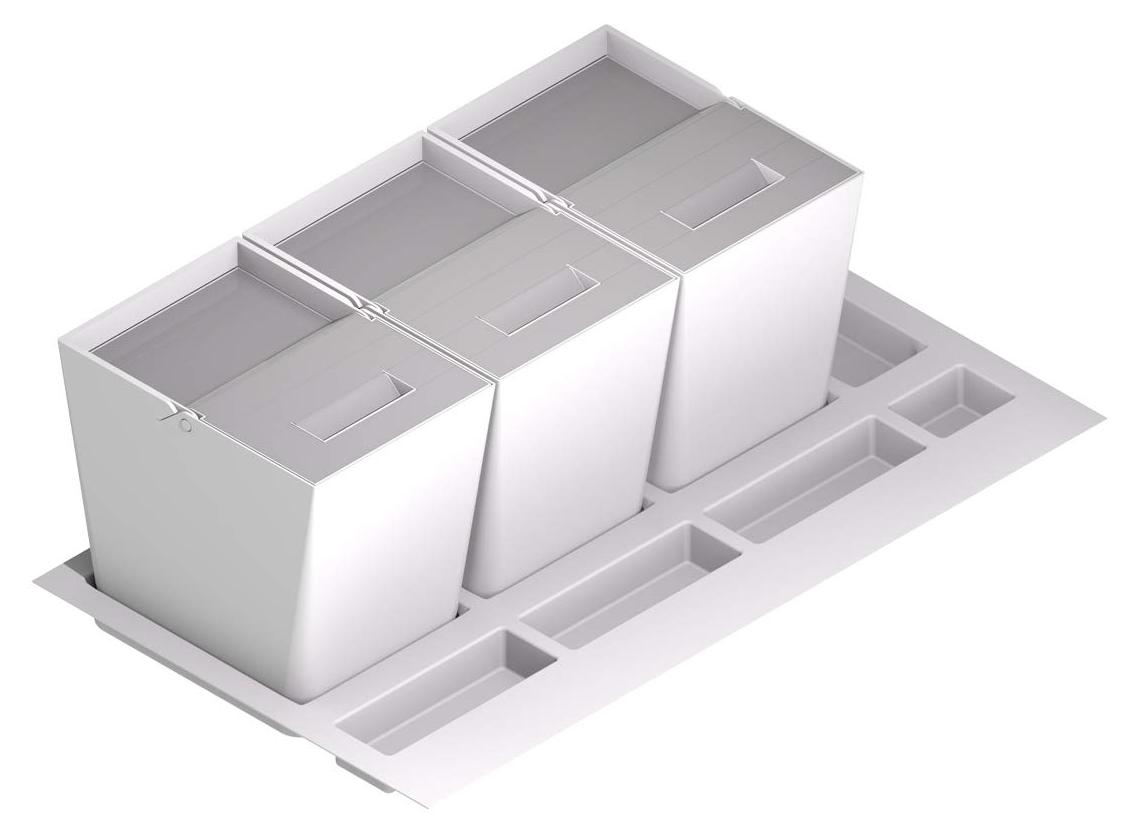
Abfall- und Recycling-Eimer für Küchenschublade, Edelstahldeckel, weißDieses Set aus zwei Abfall- und Recycling-Eimern wurde speziell für den Einsatz in einer Küchenschublade entwickelt. Die Eimer bestehen aus Polypropylen mit weißer Oberfläche und einem Deckel aus Edelstahl. Die Schublade kann individuell zugeschnitten werden, um sich jeder Schublade anzupassen.Maße (B x H x T): 790-840 x 295 x 414-490 mmPassend für Möbel mit einer Außenbreite von 900 mmEnthält zwei Fächer für Handschuhe, Schwämme, Müllbeutel, Scheuerschwämme und allgemeine ReinigungsmittelMit selbstklebenden Etiketten zur Kennzeichnung des Inhalts jedes Eimers503,95 €*Versand: 0,00 €Sichere Weiterleitung zum Anbieter
-
Was sind Entwicklertools?
Was sind Entwicklertools? Entwicklertools sind Programme oder Software, die Entwicklern helfen, effizienter zu arbeiten und bessere Ergebnisse zu erzielen. Sie bieten Funktionen wie Debugging, Profiling, Code-Editing, Version Control und vieles mehr. Entwicklertools sind unverzichtbar für Entwickler, um Fehler zu finden, Code zu optimieren und die Produktivität zu steigern. Sie sind oft in integrierten Entwicklungsumgebungen (IDEs) oder als separate Tools verfügbar. Insgesamt sind Entwicklertools ein wesentlicher Bestandteil des Entwicklungsprozesses und tragen dazu bei, qualitativ hochwertige Softwareprodukte zu erstellen. **
-
Wie aktiviere ich Entwicklertools?
Um die Entwicklertools in einem Browser zu aktivieren, musst du zuerst den Browser öffnen. Anschließend klickst du auf das Menüsymbol in der oberen rechten Ecke des Browsers. Dort findest du normalerweise die Option "Entwicklertools" oder "Entwicklermodus aktivieren". Wenn du darauf klickst, öffnet sich ein neues Fenster oder eine Leiste am unteren oder rechten Rand des Bildschirms mit den Entwicklertools. Alternativ kannst du auch die Tastenkombination Strg + Umschalt + I (Windows) oder Cmd + Alt + I (Mac) verwenden, um die Entwicklertools schnell zu öffnen. **
-
Wo finde ich Entwicklertools?
Entwicklertools sind in der Regel in den Einstellungen oder Optionen der meisten Browser verfügbar. Du kannst sie normalerweise finden, indem du auf das Menü klickst und nach einem Abschnitt suchst, der mit "Entwicklertools" oder "Entwickleroptionen" bezeichnet ist. Alternativ kannst du auch die Tastenkombination Strg + Umschalt + I oder F12 verwenden, um die Entwicklertools direkt zu öffnen. Diese Tools bieten verschiedene Funktionen wie das Überprüfen von HTML-, CSS- und JavaScript-Code, das Debuggen von Problemen auf einer Webseite und das Testen von Responsivität. Sie sind besonders nützlich für Webentwickler und Designer, um ihre Arbeit zu optimieren und zu verbessern. **
-
Wo finde ich die Entwicklertools?
Die Entwicklertools sind in den meisten Webbrowsern verfügbar, um Entwicklern beim Debuggen von Websites zu helfen. Um die Entwicklertools zu öffnen, klicken Sie normalerweise mit der rechten Maustaste auf eine beliebige Stelle auf der Website und wählen Sie "Untersuchen" oder "Element untersuchen". Alternativ können Sie auch die Tastenkombination Strg+Umschalt+I oder F12 verwenden. Die Entwicklertools bieten Funktionen wie das Anzeigen des HTML-Codes, das Überprüfen von CSS-Stilen, das Debuggen von JavaScript und das Analysieren von Netzwerkaktivitäten. Sie sind ein unverzichtbares Werkzeug für Webentwickler, um Probleme zu diagnostizieren und die Leistung von Websites zu verbessern. **
Ähnliche Suchbegriffe für Entwicklertools
-
TRILine® Großvolumen-Abfall- und Wertstoffsäcke, Recycling-Polyethylen, 240 L, 100 St.TRILine® Öko - Ideal für die Entsorgung sperriger Abfälle! TRILine® steht für qualitativ hochwertige Produkte für den Einsatz in den Bereichen Haushalt, Industrie, Gastronomie, Entsorgungsunternehmen und viele mehr. Die Folien werden aus 100 % Recycling-Polyethylen hergestellt. Die Säcke sind mit dem Umweltzeichen Blauer Engel ausgezeichnet. * Farbe: Transluzent * verschiedene VE Einheiten80,91 €*Versand: 5,89 €Sichere Weiterleitung zum Anbieter
-
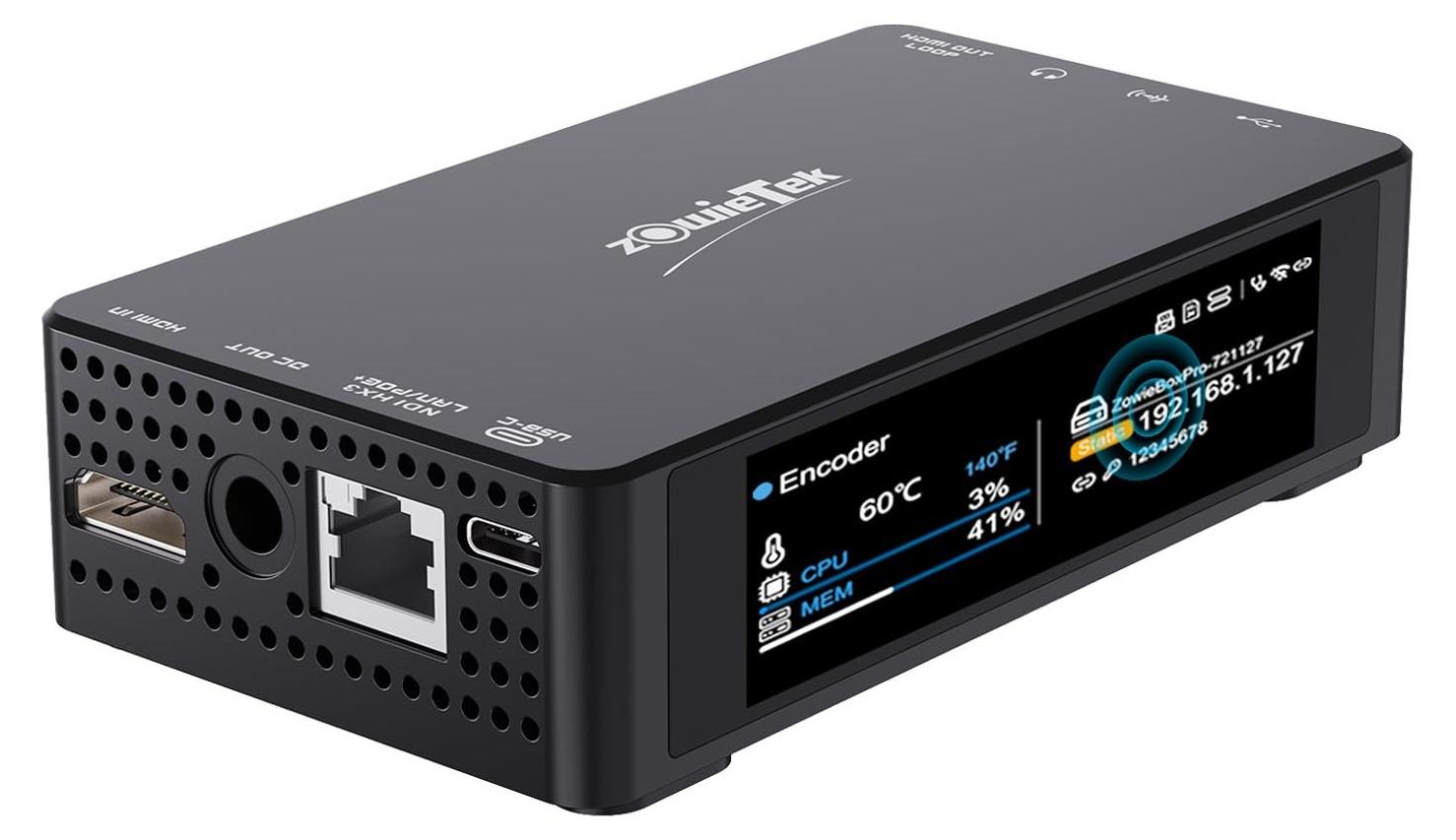
4K HDMI-Videoaufnehmer mit analog-digitaler UmwandlungDer 4K HDMI Video-Recorder ist ein leistungsstarkes und kompaktes Aufnahmegerät, das einfach zu transportieren und zu installieren ist. Mit einem 3,42 Zoll großen Touchscreen können Sie die Einstellungen schnell überprüfen, ohne einen PC verwenden zu müssen.EigenschaftenKompaktes Design für einfache Installation3,42 Zoll großer TFT-Touchscreen für einfache BedienungWasserdichte Gehäuse aus schwarzem AluminiumDieser Video-Recorder ist ideal zum Aufnehmen von Bildern von verschiedenen Geräten wie VHS, VCR und Spielkonsolen. Er bietet eine benutzerfreundliche Erfahrung, ohne dass ein Computer erforderlich ist, sodass Sie sofort loslegen können.SpezifikationenFormat: 4KVideo-Codec: H.264, H.265Anschlüsse: HDMIGewicht: 6,9 UnzenWichtige HinweiseIdeal für Videoproduktion und StreamingUnterstützt verschiedene VideoformateMit diesem Video-Recorder sind Sie sicher, hochwertige Aufnahmen mit einfacher Bedienung zu erhalten. Perfekt für sowohl Hobbyanwender als auch Profis, die ihre Videos aufneh780,95 €*Versand: 0,00 €Sichere Weiterleitung zum Anbieter
-
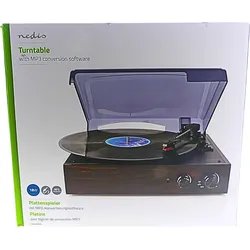
NEDIS Plattenspieler Riemenantrieb 18W Integrierter Verstärker MP3 UmwandlungNEDIS Plattenspieler Riemenantrieb 18W Integrierter Verstärker MP3 Umwandlung Eigenschaften * PC-Konvertierung: Über USB mit dem Computer verbinden und Schallplatten in digitale Musikdateien umwandeln * 3 Geschwindigkeiten: 33, 45 und 78 U/min – kompatibel mit allen gängigen Vinylgrößen (7", 10", 12") * Integrierte Lautsprecher: 2 x 9 W Spitzenleistung für klaren Stereo-Sound * RCA-Line-Out: Anschluss externer Lautsprecher für kräftigeren Klang * AUX-Eingang (3,5 mm): Zum Anhören über Kopfhörer * Transparente Schutzabdeckung: Schützt vor Staub und Kratzern * Automatische Stoppfunktion & höhenverstellbarer Arm * Ersatznadel: Typ 6174DSTechnische Daten: Abmessungen (B × H × T):329 × 113 × 281 mmGewicht:2 kgMaterial:ABS / MDFAntrieb:Riemenantrieb, manuellLeistung:6 W RMS / 18 W SpitzenleistungFrequenzgang:80 Hz – 20 kHzSignal-Rausch-Verhältnis:40 dBStromversorgung:Netzbetrieb (5 V DC, Typ C-Stecker, Kabel 1,5 m)Anschlüsse:USB-B, 3,5 mm AUX, Stereo RCA60,49 €*Versand: 0,00 €Sichere Weiterleitung zum Anbieter
-
Wo sind die Entwicklertools bei Word?
Die Entwicklertools bei Word befinden sich in der Registerkarte "Entwicklertools". Um diese Registerkarte anzuzeigen, musst du zuerst auf "Datei" klicken und dann auf "Optionen". In den Optionen wählst du "Menüband anpassen" aus und aktivierst das Kontrollkästchen neben "Entwicklertools". Nachdem du die Entwicklertools aktiviert hast, erscheint die Registerkarte in der oberen Menüleiste von Word. Hier findest du verschiedene Funktionen und Werkzeuge, die speziell für Entwickler gedacht sind, wie z.B. Makros, Formulare und XML-Struktur. **
-
Wo finde ich die Registerkarte Entwicklertools?
Die Registerkarte "Entwicklertools" befindet sich normalerweise in der Menüleiste deines Browsers. Um sie zu finden, öffne deinen Browser und suche nach der Menüschaltfläche in der oberen rechten Ecke. Klicke darauf und suche nach der Option "Entwicklertools" oder "Entwicklerwerkzeuge". Alternativ kannst du auch die Tastenkombination Strg + Umschalt + I (Windows/Linux) oder Cmd + Option + I (Mac) verwenden, um die Entwicklertools direkt zu öffnen. Wenn du die Registerkarte nicht findest, kannst du auch in den Einstellungen deines Browsers nach der Option suchen, um die Entwicklertools zu aktivieren. **
-
Warum speichern die Entwicklertools Kontrollkästchen nicht?
Die Entwicklertools sind in erster Linie dazu gedacht, Entwicklern beim Testen und Debuggen von Webseiten zu helfen. Sie bieten Funktionen wie das Überprüfen des HTML-Codes, das Ändern von CSS-Eigenschaften oder das Ausführen von JavaScript. Das Speichern von Kontrollkästchen ist keine Funktion, die in den Entwicklertools standardmäßig enthalten ist. Es liegt also nicht in ihrem Funktionsumfang, Kontrollkästchen zu speichern. **
-
Wo finde ich Entwicklertools in Word?
In Word finden Sie die Entwicklertools in der Menüleiste oben. Klicken Sie auf "Datei" und dann auf "Optionen". In den Optionen wählen Sie "Menüband anpassen" und aktivieren Sie das Kontrollkästchen neben "Entwicklertools". Nachdem Sie dies bestätigt haben, erscheint das Entwicklertools-Tab in der Menüleiste. Hier finden Sie verschiedene Funktionen und Werkzeuge, die Ihnen beim Entwickeln von Dokumenten in Word helfen. **
* Alle Preise verstehen sich inklusive der gesetzlichen Mehrwertsteuer und ggf. zuzüglich Versandkosten. Die Angebotsinformationen basieren auf den Angaben des jeweiligen Shops und werden über automatisierte Prozesse aktualisiert. Eine Aktualisierung in Echtzeit findet nicht statt, so dass es im Einzelfall zu Abweichungen kommen kann. ** Hinweis: Teile dieses Inhalts wurden von KI erstellt.